Kiro 워크플로 총정리 — Default / Spec / Plan / Bug Fix / Quick Spec
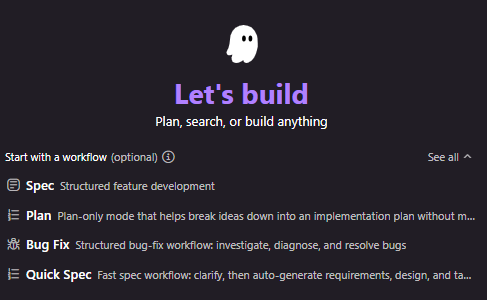
Kiro IDE 1.0에서 제공되는 5가지 작업 방식(Default 포함)을 한 번에 정리했습니다. 각 워크플로가 무엇을 위한 것인지, 언제 고르면 좋은지, 그리고 실제로 던질 만한 프롬프트 예시까지 담았습니다. 출처: Kiro IDE Changelog
목차
- 들어가며 — 왜 워크플로를 고르나
- Default (워크플로 미선택 / Vibe)
- Spec — Structured feature development
- Plan — Plan-only mode
- Bug Fix — Structured bug-fix workflow
- Quick Spec — Fast spec workflow
- 한눈에 비교
- 고르는 기준 요약
- 마치며
1. 들어가며 — 왜 워크플로를 고르나
Kiro 세션을 시작할 때, 지금 하려는 작업의 성격에 맞춰 진행 방식을 고를 수 있습니다. 아무것도 고르지 않으면 Default(일반 대화형)로 동작하고, 나머지 4개는 각각 목적이 다른 구조화된 흐름입니다.
핵심은 “작업의 무게와 추적성”입니다. 한두 줄 질문에 무거운 문서 절차를 붙이면 느려지고, 반대로 큰 기능을 즉흥으로 밀어붙이면 근거가 남지 않습니다. 그래서 작업에 맞는 워크플로를 고르는 것만으로도 속도와 안정성을 동시에 챙길 수 있습니다.
대상 버전: Kiro IDE 1.0 (최신 1.0.x 릴리스 기준, 1.0.52 이상). Spec / Plan / Bug Fix / Quick Spec 워크플로는 IDE 1.0에서 제공되는 구성입니다.
2. Default (워크플로 미선택 / Vibe)
워크플로를 고르지 않았을 때의 기본 대화형 모드입니다. 요구사항/설계/태스크 같은 문서 단계 없이, 질문하면 바로 답하고 코드도 즉시 수정합니다.
특징
- 탐색적 코딩, 빠른 Q&A, 소규모 수정에 가장 적합합니다.
- 문서 산출물이 남지 않으므로 가볍고 빠른 대신, 구조와 추적성은 약합니다.
언제 쓰나
- 한두 파일 수정, 버그 원인 질문, 개념 설명, 리팩터링 아이디어 논의 등
예시 프롬프트
- “이 함수에서 null 체크 빠진 곳 찾아서 고쳐줘”
- “React에서 useEffect 의존성 배열 규칙 설명해줘”
- “이 로그 에러가 왜 나는지 원인 알려줘”
- “utils.ts의 날짜 포맷 함수 좀 더 읽기 쉽게 리팩터링해줘”
3. Spec — Structured feature development
개인적으로 제일 많이 사용함!
💡 1.0으로 오면서 Spec 워크플로우에서 병렬 실행 중 뻗는 문제가 빈번해졌습니다. 해당 문제와 우회법은 Kiro Spec 워크플로우의 한계와 Vibe로 우회하기에 따로 정리했습니다.
기능을 요구사항 → 설계 → 구현 태스크의 3단계 문서로 정형화해 만드는 흐름입니다. 복잡한 기능을 통제 가능하게 점진적으로 구현할 때 쓰입니다.
특징
- 산출물:
requirements.md,design.md,tasks.md(.kiro/specs/<기능명>/). - 각 단계에서 사용자와 합의한 뒤 진행하므로 근거 추적이 쉽습니다.
- Requirements-First 또는 Design-First 순서를 config로 지정할 수 있습니다.
- 규모가 크거나 여러 파일에 걸친 기능에 적합합니다.
언제 쓰나
- “결제 모듈 추가”, “인증 시스템 구축”처럼 설계 합의가 필요한 큰 기능
예시 프롬프트
- “사용자 알림 기능을 spec으로 만들자. 이메일/푸시/인앱 3채널을 지원해야 해”
- “장바구니에 쿠폰 적용 기능을 추가하는 spec을 시작하자”
- (단계 진행 시) “requirements 확정됐으니 design 단계로 넘어가줘”
4. Plan — Plan-only mode
계획만 세우고 코드는 건드리지 않는 모드입니다. 아이디어를 실행 가능한 구현 계획(단계, 접근법, 고려사항)으로 분해해 줍니다.
특징
- 방향을 먼저 잡고 검토받은 뒤 실제 구현으로 넘어가고 싶을 때 유용합니다.
- Spec만큼 무겁지 않고 문서 3종을 강제하지 않으며, 설계/전략 논의에 집중합니다.
언제 쓰나
- 구현 전 접근 방식을 비교/검토할 때, 마이그레이션/리팩터링 전략을 짤 때
예시 프롬프트
- “이 모놀리식 앱을 마이크로서비스로 쪼개는 계획만 세워줘. 코드는 아직 건드리지 마”
- “레거시 jQuery 코드를 React로 점진 이관하려는데 단계별 계획을 짜줘”
- “성능 병목을 줄이기 위한 개선 계획을 우선순위와 함께 제안해줘”
5. Bug Fix — Structured bug-fix workflow
버그를 조사(investigate) → 진단(diagnose) → 해결(resolve) 순서로 구조화해 처리하는 흐름입니다. 보통 bugfix.md → design.md → tasks.md 순으로 진행됩니다.
특징
- 핵심 방법론은 “재현 테스트 먼저”입니다. 버그를 재현/증명하는 테스트를 먼저 만들고, 수정 전에는 FAIL(버그 존재 증명), 수정 후 PASS로 바뀌는지 확인합니다.
- 보존(preservation) 테스트는 수정 전후 모두 PASS여야 합니다(회귀 없음).
- 원인이 불명확하거나 회귀 위험이 있는 버그에 특히 적합합니다.
언제 쓰나
- 재현 조건이 애매한 버그, 이미 여러 번 재발한 버그, 근본 원인 파악이 필요한 결함
예시 프롬프트
- “로그인 후 새로고침하면 세션이 풀리는 버그를 bug fix 워크플로로 잡아줘”
- “특정 조건에서 합계 금액이 음수로 계산되는 버그를 조사부터 해결까지 진행해줘”
- “간헐적으로 발생하는 파일 업로드 실패 원인을 찾아 재현 테스트부터 만들어줘”
6. Quick Spec — Fast spec workflow
Spec의 경량/고속 버전입니다. clarify(질문으로 요구 명확화) → requirements → design → tasks → review를 빠르게 자동 생성합니다.
특징
- 각 단계에서 길게 합의하기보다 자동 생성 후 리뷰하는 방식이라 속도가 빠릅니다.
- 중간 단계가 상대적으로 조용히(silent) 진행되어, 진행 지점은 실제 생성된 spec 파일 유무로 판단하는 경우가 많습니다.
- Spec 전체 프로세스까지는 필요 없는 중간 크기 작업에 적합합니다.
언제 쓰나
- 요구가 비교적 명확하고, 무거운 합의 과정 없이 문서 세트를 빠르게 뽑고 싶을 때
예시 프롬프트
- “댓글에 좋아요/싫어요 기능 추가를 quick spec으로 빠르게 정리해줘”
- “CSV 내보내기 기능을 quick spec으로 요구사항부터 태스크까지 자동 생성해줘”
- “프로필 이미지 업로드 기능을 quick spec으로 만들어줘. 궁금한 건 먼저 물어봐”
7. 한눈에 비교
| 워크플로 | 코드 수정 | 산출 문서 | 속도 | 적합한 작업 |
|---|---|---|---|---|
| Default | 즉시 함 | 없음 | 가장 빠름 | Q&A, 소규모 수정, 탐색 |
| Spec | 태스크 단계에서 | requirements/design/tasks | 느림(신중) | 크고 복잡한 신규 기능 |
| Plan | 안 함(계획만) | 계획 | 빠름 | 접근법 검토, 전략 수립 |
| Bug Fix | 진단 후 수정 | bugfix/design/tasks | 중간 | 원인 불명확/회귀 위험 버그 |
| Quick Spec | 태스크 단계에서 | requirements/design/tasks | 빠름 | 명확한 중간 규모 기능 |
8. 고르는 기준 요약
- 그냥 물어보거나 바로 고칠 것 → Default
- 큰 기능을 신중하게 설계부터 → Spec
- 코드는 나중, 방향부터 잡기 → Plan
- 버그를 근본 원인까지 → Bug Fix
- 명확한 기능을 빠르게 문서화 → Quick Spec
9. 마치며
워크플로는 “어떤 도구가 더 좋냐”의 문제가 아니라 “지금 작업에 어느 정도의 무게와 추적성이 필요하냐”의 문제입니다. 가벼운 질문은 Default로 빠르게 끝내고, 회귀가 두려운 버그는 Bug Fix로 재현 테스트부터 세우고, 여러 파일에 걸친 큰 기능은 Spec으로 합의를 남기면 됩니다.
처음에는 Default와 Spec 두 개만 감을 잡아도 충분합니다. 작업을 하다 “계획만 먼저 보고 싶다”, “이건 좀 더 빠르게 문서만 뽑고 싶다”는 순간이 오면 그때 Plan과 Quick Spec을 꺼내 쓰면 됩니다. 결국 도구를 작업에 맞추는 감각이 생산성을 가릅니다.